

📋 목차
안녕하세요! 스마트폰을 사용하다 보면 화면을 캡쳐해야 할 때가 정말 많죠? 중요한 정보를 저장하거나 친구에게 공유할 때 꼭 필요한 기능인데요, 특히 갤럭시 S24를 사용하고 계신다면 이 글이 큰 도움이 될 거예요. 😊
You might also like


오늘은 갤럭시 S24 캡쳐 방법부터 측면 버튼과 음량 버튼을 똑똑하게 활용하는 여러 가지 팁까지, 제가 아는 모든 것을 자세히 알려드릴게요. 이 글을 읽고 나면 여러분의 갤럭시 S24 사용이 훨씬 편리해질 거예요!
1. 갤럭시 S24, 어떤 스마트폰인가요?
먼저, 제가 가진 갤럭시 S24가 어떤 스마트폰인지 간단히 알아볼까요? 갤럭시 S24 시리즈는 올해 1월에 새로 나온 아주 멋진 스마트폰이에요. S24, S24+, S24 Ultra 이렇게 세 가지 모델이 있답니다.
이 스마트폰들은 정말 똑똑한 AI 기능들을 많이 가지고 있어요. 예를 들어, ‘서클 투 서치’나 ‘실시간 통역’ 같은 기능들이 있어서 우리 생활을 훨씬 더 편리하게 만들어줘요. 특히 S24 Ultra 모델은 튼튼한 티타늄 프레임에 200MP 카메라까지 달려 있어서 사진 찍는 걸 좋아하는 분들에게는 최고의 선택일 거예요.
갤럭시 S24 주요 특징 📝
- 출시 시기: 2024년 1월
- 모델: S24, S24+, S24 Ultra 3종
- 주요 기능: 최신 AP, AI 기능(서클 투 서치, 실시간 통역), One UI 6.1 이상
- S24 Ultra 특징: 티타늄 프레임, 200MP 카메라, 6.8인치 QHD+ 디스플레이 등
갤럭시 S24에 대해 더 자세히 알아보고 싶다면 나무위키 갤럭시 S24 페이지를 참고해 보세요.
2. 측면 버튼, 이걸로 뭘 할 수 있을까요?
갤럭시 S24 측면 버튼의 다양한 기능을 알아봐요.
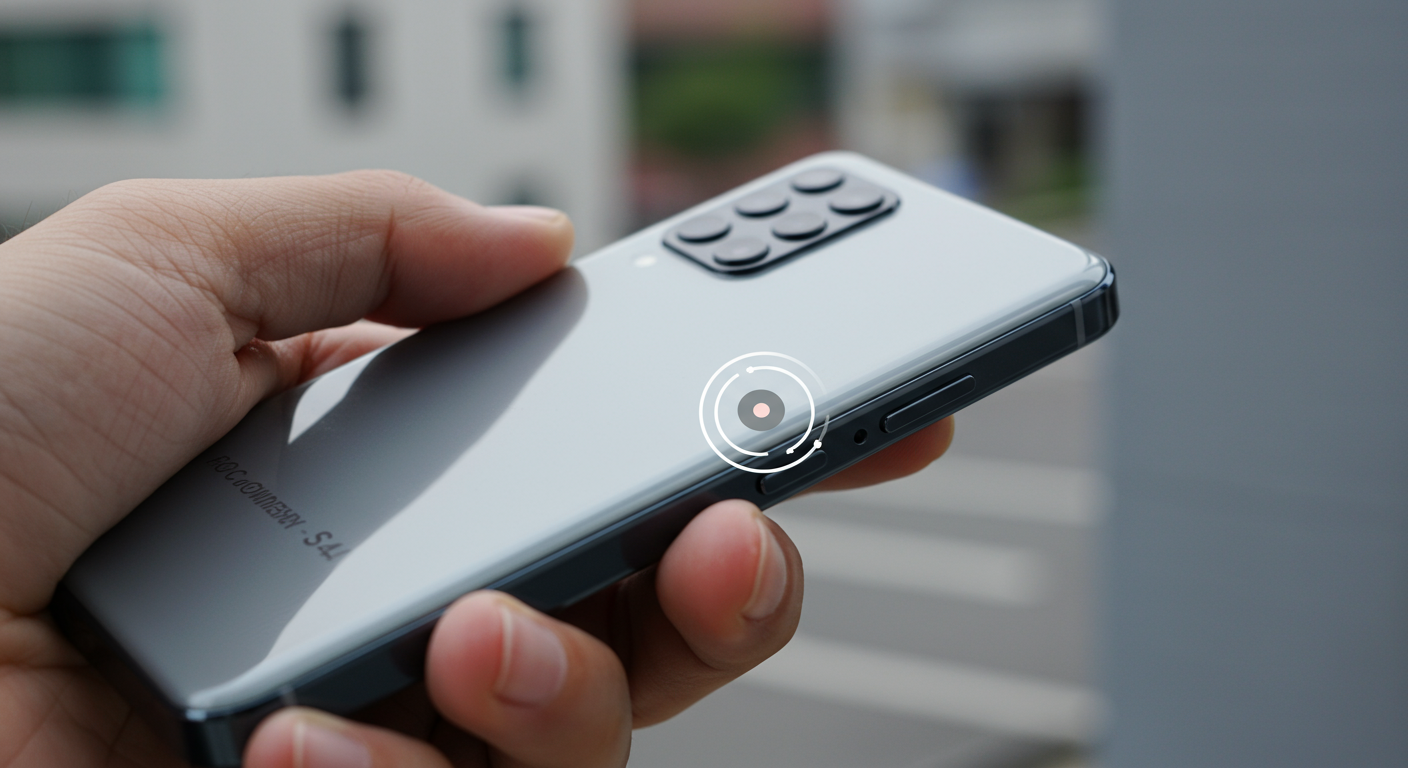
우리 갤럭시 S24 오른쪽에 있는 길쭉한 버튼을 ‘측면 버튼’ 또는 ‘사이드키’라고 불러요. 이 버튼 하나로 정말 많은 일을 할 수 있다는 거 아셨나요?
이 버튼은 기본적으로 전원을 켜고 끄는 역할을 하고요, 빅스비를 부르거나 자주 쓰는 앱을 바로 실행할 수도 있어요. 길게 누르거나 두 번 누르는 방식에 따라 다른 기능을 설정할 수 있어서 정말 편리하답니다.
측면 버튼을 두 번 눌러서 손전등을 켜는 기능은 어두운 곳에서 정말 유용해요. 이 설정 방법은 아래에서 더 자세히 알려드릴게요!
측면 버튼 하나로 전원 끄기, 빅스비 호출, 손전등 켜기 등 다양한 기능을 설정할 수 있어요. 측면 버튼을 내 마음대로 설정하는 방법에 대한 글도 참고하시면 좋아요.
3. 측면 버튼, 내 마음대로 설정해봐요!
갤럭시 S24의 측면 버튼은 기본 설정 외에도 우리가 원하는 기능으로 바꿀 수 있어요. 예를 들어, 두 번 눌렀을 때 카메라가 켜지거나, 길게 눌렀을 때 전원 끄기 메뉴가 나타나게 할 수 있죠. 정말 유용하답니다!
설정 방법은 어렵지 않으니, 저와 함께 차근차근 따라 해봐요.
측면 버튼 설정 방법 📝
- 설정 앱 열기: 스마트폰 화면에서 ‘설정’ 앱을 찾아 눌러주세요.
- ‘유용한 기능’ 찾기: 설정 메뉴에서 아래로 쭉 내려 ‘유용한 기능’을 찾아 눌러주세요.
- ‘측면 버튼’ 선택: 유용한 기능 안에 있는 ‘측면 버튼’을 눌러주세요.
- 기능 설정하기:
- 두 번 누르기: ‘카메라 빠른 실행’, ‘빅스비 호출’, ‘앱 열기’ 중에서 원하는 기능을 선택할 수 있어요. 저는 주로 카메라 빠른 실행을 사용해요!
- 길게 누르기: ‘빅스비 호출’ 또는 ‘전원 끄기 메뉴’ 중 하나를 선택할 수 있어요. 전원 끄기 메뉴로 설정하면 실수로 빅스비가 불리는 걸 막을 수 있답니다.
이렇게 설정해두면 갤럭시 S24를 더 편하게 사용할 수 있어요. 특히 손전등 앱 실행을 두 번 누르기에 설정하면, 어두운 곳에서 빠르게 불을 켤 수 있어서 정말 편리하답니다! 삼성 서비스 홈페이지에서 갤럭시 측면 버튼으로 손전등 기능 사용하는 영상을 확인해 보세요.
4. 음량 버튼, 소리만 조절하는 게 아니에요!
스마트폰 옆에 있는 음량 버튼은 보통 소리 크기를 조절할 때만 쓴다고 생각하기 쉽죠? 하지만 이 버튼도 생각보다 다양한 기능을 가지고 있답니다. 벨소리, 알림, 미디어 볼륨을 따로따로 조절할 수 있고요, 길게 눌러 진동이나 무음으로 전환할 수도 있어요.
게다가 ‘사운드 어시스턴트’라는 앱을 설치하면, 각 앱마다 소리 크기를 다르게 설정할 수 있어서 정말 유용해요. 예를 들어, 게임 소리는 크게 듣고 싶고, 알림 소리는 작게 하고 싶을 때 딱이죠!
갤럭시 스토어에서 ‘사운드 어시스턴트’ 앱을 설치해 보세요. 앱별로 섬세하게 음량을 조절할 수 있어서 미디어 사용이 훨씬 즐거워질 거예요!
소리 설정에 대해 더 알고 싶다면 갤럭시 소리 미디어 음량 조절하는 방법 유튜브 영상도 도움이 될 거예요. 갤럭시 S24의 음량 버튼을 제대로 활용해서 나만의 스마트폰 환경을 만들어 보세요!
5. 갤럭시 S24 화면 캡쳐, 이렇게 쉬웠다고요?
드디어 기다리던 갤럭시 S24 화면 캡쳐 방법이에요! 사실 정말 간단해서 깜짝 놀라실 거예요. 따로 앱을 설치할 필요 없이, 스마트폰에 있는 버튼만 사용하면 된답니다.
갤럭시 S24 캡쳐는 측면 버튼과 음량 하 버튼을 동시에 짧게 누르면 바로 실행돼요. 1~2초 정도만 짧게 눌렀다 떼면 “찰칵!” 소리와 함께 화면이 저장된답니다. 참 쉽죠?
화면 캡쳐 후 활용 팁 ✨
- 편집 및 공유: 캡쳐 후 화면 하단에 미리보기 창이 뜨는데, 여기서 바로 편집하거나 친구들에게 공유할 수 있어요.
- 텍스트 추출: 캡쳐 이미지에서 텍스트를 바로 뽑아낼 수도 있어서, 중요한 정보가 담긴 화면을 저장할 때 아주 유용해요.
- 스크롤 캡쳐: 긴 웹페이지나 문서처럼 한 화면에 다 담기지 않는 내용을 캡쳐하고 싶을 때는 스크롤 캡쳐 기능을 사용하면 돼요. 캡쳐 후 미리보기 창에서 아래 화살표 버튼을 누르면 화면이 스크롤되면서 계속 캡쳐된답니다.
이렇게 다양한 갤럭시 S24 캡쳐 기능들을 잘 활용하면 스마트폰 사용이 훨씬 편리해질 거예요. 궁금한 점이 있다면 언제든지 자주 묻는 질문을 확인해 보세요.
6. 버튼으로 더 편리하게! 고급 활용 꿀팁
갤럭시 S24의 측면 버튼과 음량 버튼은 기본적인 기능 외에도 우리가 모르는 숨겨진 꿀팁들이 많아요. 스마트폰의 ‘접근성’ 메뉴를 활용하면 버튼에 특별한 기능을 할당할 수도 있답니다.
예를 들어, 음량 올리기 버튼과 내리기 버튼을 동시에 눌러서 특정 접근성 기능(화면 확대, 음성 안내 등)을 바로 실행할 수 있어요. 또, 삼성의 Good Lock 앱을 사용하면 버튼 조합을 더 다양하게 커스터마이즈할 수 있어서 나만의 스마트폰을 만들 수 있죠.
버튼 고급 활용 리스트 ✨
- 손전등 빠르게 켜기: 측면 버튼 두 번 누르기로 설정하면 어두울 때 바로 손전등을 켤 수 있어요.
- 전원 끄기 메뉴 호출: 측면 버튼을 길게 눌러 전원 끄기 메뉴를 바로 띄우거나, 빠른 실행창에서도 쉽게 전원을 끌 수 있답니다.
- 빅스비 호출: 측면 버튼 길게 누르기에 빅스비를 설정하면 음성 명령으로 스마트폰을 더 똑똑하게 사용할 수 있어요.
- 접근성 기능: 설정> 접근성> 고급 설정 메뉴에서 음량 버튼을 활용해 확대, 음성 안내 등 다양한 기능을 설정할 수 있어요.
이처럼 갤럭시 S24의 측면 버튼과 음량 버튼은 단순히 전원이나 소리 조절만을 위한 것이 아니라, 여러분의 스마트폰 경험을 더욱 풍부하게 만들어주는 중요한 도구들이랍니다. 갤럭시 접근성 기능 안내를 통해 더 많은 설정을 확인해 보세요!
갤럭시 S24 캡쳐 및 버튼 활용 요약 📝
지금까지 갤럭시 S24 캡쳐 방법과 측면/음량 버튼 활용 팁에 대해 알아봤어요. 중요한 내용만 쏙쏙 뽑아 다시 한번 정리해 드릴게요!
- 갤럭시 S24 캡쳐 방법: 측면 버튼과 음량 하 버튼을 동시에 짧게 누르면 돼요. 정말 간단하죠?
- 측면 버튼 활용: 두 번 누르기, 길게 누르기를 설정해서 카메라, 손전등, 빅스비, 전원 끄기 등 원하는 기능을 빠르게 실행할 수 있어요.
- 음량 버튼 활용: 기본적인 소리 조절 외에도 ‘사운드 어시스턴트’ 앱으로 앱별 음량을 섬세하게 조절할 수 있답니다.
- 화면 캡쳐 활용 팁: 캡쳐 후 편집, 공유, 텍스트 추출이 바로 가능하고, 긴 화면은 스크롤 캡쳐로 한 번에 저장할 수 있어요.
- 고급 설정: 접근성 메뉴나 Good Lock 앱을 활용하면 버튼 기능을 더욱 다양하게 커스터마이즈할 수 있어요.
갤럭시 S24 캡쳐 & 버튼 마스터
자주 묻는 질문 ❓
참고 자료 및 출처 📋
- (Shorts) 갤럭시 측면 버튼으로 손전등 기능을 사용해 보세요.
- 갤럭시S24 받으셨죠?! 당장 이 영상부터 틀고 시작하세요. …
- 측면 버튼 내 마음대로 설정하기, 빅스비 버튼 vs 전원 버튼
- 갤럭시 S24 울트라 전원 끄기 켜기 방법 쉽게 따라 하기!
- 측면 버튼 단축키 정리
- [삼성전자 스마트폰] 갤럭시 측면 버튼으로 손전등 기능을 …
- 갤럭시 S24 필수 초기 설정 BEST5 – 무조건 하세요 무조건!
- One UI 7 주요기능
- 갤럭시 소리 미디어 음량 조절하는 방법
- 사용 설명서
- 갤럭시, 접근성 화면 기능 안내 및 해제 방법이 궁금합니다.
- 갤럭시 S24
- 삼성갤럭시 S24 울트라 스펙,기능, 장단점, 100% 활용하기
- 삼성 갤럭시 S25 울트라 vs 갤럭시 S24 울트라 비교하기
오늘 갤럭시 S24 캡쳐 방법과 측면/음량 버튼 활용 팁들을 쭉 알려드렸는데, 어떠셨나요? 이제 복잡하게 생각하지 않고도 스마트폰을 훨씬 스마트하게 사용할 수 있겠죠? 이 글이 여러분의 갤럭시 S24 생활에 작은 도움이 되었으면 좋겠어요. 더 궁금한 점이 있다면 언제든지 댓글로 물어봐주세요~ 😊